Video cameraとパソコンをドッキング! 楽しさ広がる映像活用術
~かわいい画像でポスター&カード作り!! (1/2) ~ |
|
 |
| ● necessary 機材(用意するもの) |
○Microsoft Windows95(R)またはWindows98(R)の動作しているIBM PC/AT互換機
○カラープリンタ
○液晶付Video camera
・GR-DVX7
○GR-DVX7用アクセサリーキット
・VU-VX7KIT
○デジタル静止画像パソコン取込・加工/プログラムテープ編集/タイトル作成ソフト
・マルチメディア・ナビゲーターパック HS-V9KIT
※Windowes95(R)/Windows98(R)版のみ。Mac版はございません。
Windows3.1(R),WindowsNT(R)では動作いたしません。
○画像処理ソフト
・Photo Suite
HS-V7KITなどのJLIPビデオキャプチャーパックや、
GV-DT1やGV-PT2などのDV Printers に入っております。
|
手順1
Video cameraとパソコンを接続し、ソフトウェアをインストールします。 |
- パソコンの電源を切ります。
|
|
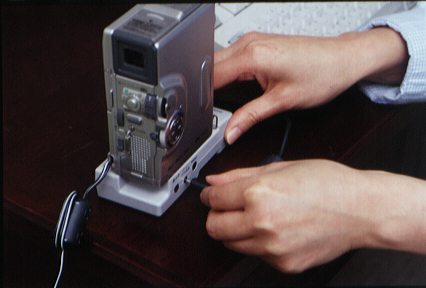
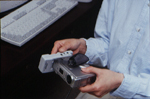
- カメラをドッキングステーションに接続して、バッテリーアダプタはACアダプタに直結できるタイプのものを取り付けます。
|
 |
|
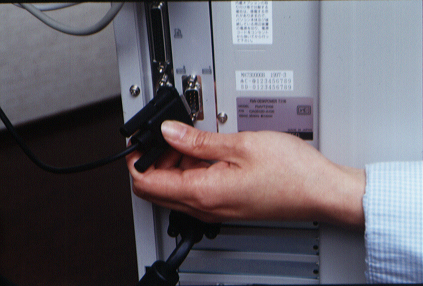
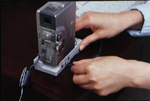
- 『マルチメディア・ナビゲーターパック』に付属しているケーブルを使ってドッキングキットの『パソコン(デジタル静止画)』端子と、パソコン背面の『comポート』に接続します。
|
 |
|
- 撮影した静止画像が入った『マルチメディアカード』がカメラに装着してあることを確認して、『再生/PC』の位置に合わせてオンにしておいてください。
|
 |
|
| |
手順2
次は画像取込・加工のためのソフトウェアをパソコンにインストールします。 |
- パソコンの電源を入れ、OSを起動します。
|
|
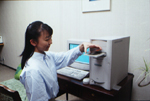
- 『マルチメディア・ナビゲーターパック』に入っているCD―ROMをパソコンのCD―ROMドライブにセットしてください。
|
 |
|
- パソコン画面のスタートボタンを左クリック
続いて、『設定』-『 Control パネル』を選び、『アプリケーションの追加と削除』をダブルクリックで開きます。
|
|
|
- 画面の指示に従ってCD-ROMの中に入っているソフトウェアを全部インストールして下さい。
インストールするソフトウェアは、『PictureNavigator』、『JLIPビデオキャプチャー』、『JLIPビデオプロデューサー』の3つです。
|
|
|
| |
手順3
Video cameraから画像を取り込みます。 |
- パソコン画面の『スタート』-『プログラム』を選び、手順2でインストールした『マルチメディア・ナビゲータ』を起動します。
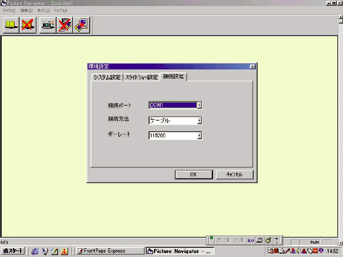
『PictureNavigator』画面が開いたら、『ファイル』-『環境』を選びます。
|
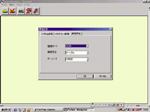
- 『接続設定』の項目を選択します。
ここで、「Video camera(ドッキングステーション)とパソコンをどのように接続するか」ということを決めています。お使いのパソコンによっては、『comポート』を複数持っている場合がありますので、(ここで)正しい接続ポートを選択して下さい。
また、『接続方法』は『ケーブル』、『ボーレート』(通信速度)は『115200』を各々指定し、最後に『OK』をクリックして下さい。
|
 |
|
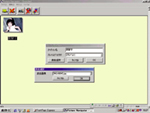
- 本棚(Bookshelf)ウィンドウで、ツールバーの『カメラ取込』を選択すると、Video cameraに保存されている静止画データの取り込みが開始され、パソコン画面(カメラビュー(Camera View))に表示されます。
|
 |
|
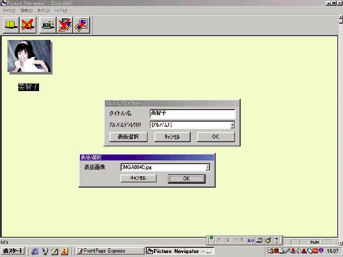
- パソコン画面で加工する写真を選択し、アルバムに保存します。
|
 |
|
- - 画像加工アプリケーションソフトの設定 -
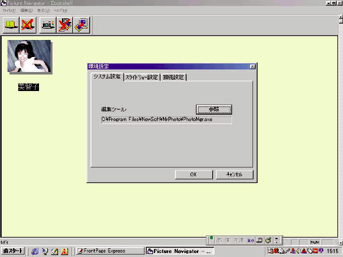
本棚(Bookshelf)ウィンドウで、『ファイル』-『環境』を選択し、『システム設定』の項目を選択します。
『参照』をクリックし、『Newsoft』フォルダの中にある『PhotoMge』を選択し、設定します。
|
 |
|
|
 |
|
 |
| MOVIE'Sトップへ |
|
手順4へ |
|
|